Centro de ayuda
Soporte personal desde Suiza
Respuestas, guías y vídeos sobre Aduno Pay. Todo lo que necesitas para la puesta en marcha, el uso y la mejora.
Explicado en pocos minutos.
Guías breves en vídeo para las funciones más importantes de Aduno Pay.
Primeros pasos
Desembalaje y puesta en marcha
Desde abrir la caja hasta el primer uso.
Paso a paso
- Saca de la caja el terminal de pago y el cable de carga y enciende el dispositivo.
- En el portal abre «Terminales» y busca el código QR de tu nuevo dispositivo.
- En el terminal pulsa «Escanear» y escanea el código QR que aparece en el portal.
- El terminal inicia sesión automáticamente y queda listo para aceptar pagos.
- Puedes crear códigos QR propios para cada sucursal, ubicación o evento.
Aceptar el primer pago
Así se cobra con Aduno Pay.
Paso a paso
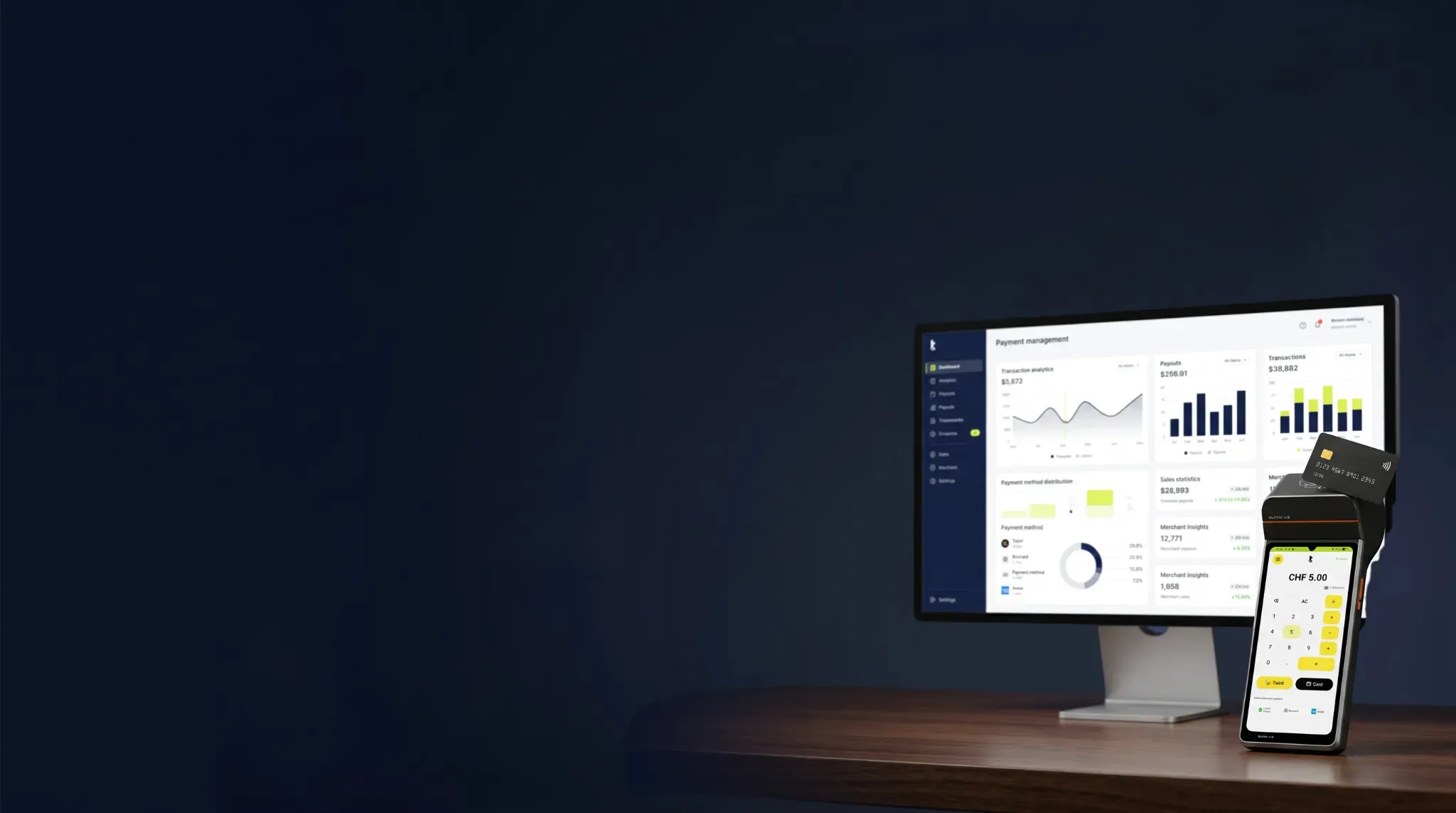
- Introduce el importe: la calculadora integrada suma varias partidas rápidamente.
- Pulsa «Tarjeta». El cliente paga sin contacto en el dispositivo.
- Si la función de propina está activada, aparecen porcentajes predefinidos o un campo libre.
- Imprime el recibo o deja que el cliente escanee el código QR y lo reciba en formato digital.
- Para un reembolso abre la transacción, selecciona «Reembolso» e introduce tu código PIN.
Más funciones
Personalizar el logotipo y el recibo
Muestra tu marca en el dispositivo y en el recibo.
Paso a paso
- En el portal abre la sección «Logotipo» en Configuración del dispositivo.
- Con «Cambiar logotipo» elige tu archivo: necesita un fondo, si no, no se imprime correctamente.
- Elige si el logotipo se aplica a este terminal, a toda la ubicación o a toda la cuenta del cliente.
- En «Texto del recibo» añade un encabezado debajo de los datos de la dirección y un pie al final.
- Guarda la configuración. Al cabo de un minuto aproximadamente, el terminal aplica el cambio.
Soporte y novedades de las versiones
Abre incidencias y descubre las novedades.
Paso a paso
- En el portal abre la sección «Asistencia» y crea un nuevo ticket.
- Describe tu consulta con la mayor precisión posible: cuanta más información, más rápida la respuesta.
- Si hace falta, añade información o archivos adicionales al ticket.
- Una vez enviado, el ticket llega directamente a nuestro equipo y se te informa del estado.
- En la misma sección, las notas de la versión muestran mejoras, funciones nuevas y correcciones.
Resumen de transacciones
Mantén las transacciones y la facturación bajo control.
Paso a paso
- El panel muestra los ingresos totales del periodo seleccionado.
- Con el filtro limitas la vista a hoy, esta semana, este mes o un periodo definido libremente.
- El resumen indica el número de transacciones, el total de propinas y el importe medio.
- Al pasar el cursor por el gráfico ves cómo se reparten los ingresos entre los medios de pago.
- Más abajo están las últimas transacciones con su propina; el estado verde «Success» confirma el pago.
Activar la propina
Configura la propina para tu empresa.
Paso a paso
- En el portal abre la sección «Propinas» en Configuración del dispositivo.
- Elige si la función se aplica a este terminal, a todo el establecimiento o a todos los terminales.
- Actívala con el interruptor de la derecha y define hasta cinco porcentajes, por ejemplo 5, 10, 15 y 20.
- Guarda la configuración. Al cabo de un minuto aproximadamente, el terminal aplica el ajuste.
- Durante el pago se muestran las sugerencias y el cliente puede omitirlas.
Antes de registrarte
Cuánto cuesta Aduno Pay, para quién es y qué puedes aceptar con él.
¿Por qué Aduno Pay?
Aduno Pay es una solución de pago suiza para SoftPOS, terminales de pago y pagos integrados con la caja. Aceptas Visa, Mastercard, TWINT y otros medios de pago. Gestionas todas las transacciones, liquidaciones y comisiones de forma transparente en el portal de Aduno Pay.
¿Para quién es Aduno Pay?
Aduno Pay es adecuado para empresas de cualquier tamaño. Desde autónomos, restaurantes, comercios y prestadores de servicios hasta cadenas con varias sucursales, eventos y empresas con integración de caja.
¿Quién puede usar Aduno Pay?
Aduno Pay está a disposición de empresas, asociaciones, fundaciones e instituciones públicas en Suiza. La condición es completar el registro y recibir la aprobación.
¿Cuánto cuesta Aduno Pay?
Aduno Pay apuesta por comisiones transparentes y te deja elegir entre dos modelos. Transparente: las comisiones de red se trasladan 1:1, más una comisión de servicio fija del 0.45%. Tarifa plana: una sola tasa por pago, todo incluido: 1.3% para tarjetas de crédito y 0.8% para tarjetas de débito de Visa y Mastercard. Los equipos, los paquetes de servicio y las prestaciones adicionales se facturan aparte. Los precios actuales están siempre en nuestra página de precios.
¿Qué medios de pago puedo aceptar con Aduno Pay?
Con Aduno Pay aceptas Visa, Visa Debit, V PAY, Mastercard, Debit Mastercard, Maestro, American Express, PostFinance Card, TWINT, Apple Pay, Google Pay, Samsung Pay, Lunch-Check, Boncard y Reka. American Express, Lunch-Check, Boncard y Reka se incluyen a partir del paquete Business. Seguimos añadiendo más métodos de pago.
¿Cómo de transparentes son las comisiones?
Todas las comisiones se muestran de forma transparente en el portal de Aduno Pay. Ves en detalle las comisiones de red, la comisión de servicio y todas las liquidaciones y cuentas.
¿Cuándo recibo mi liquidación?
La liquidación se hace según la periodicidad acordada. En el portal de Aduno Pay ves en todo momento cuándo está previsto que una transacción se abone en tu cuenta bancaria.
¿Cuáles son vuestras condiciones de cancelación?
No hay permanencia mínima. Puedes cancelar tu paquete con un preaviso de un mes.
¿Dónde puedo conocer Aduno Pay?
Con mucho gusto te enseñamos Aduno Pay en persona o en una demostración en línea. Contáctanos y concierta una cita sin compromiso.
Puesta en marcha y primeros pasos
El registro, los dispositivos y el día a día con Aduno Pay.
¿Cómo me registro en Aduno Pay?
El registro dura solo unos minutos y es totalmente digital. Una vez aprobado, puedes activar tu dispositivo y aceptar pagos de inmediato.
¿Qué dispositivos son compatibles?
Para SoftPOS necesitas un dispositivo Android compatible con NFC y conexión a internet. Si no quieres usar un dispositivo propio, puedes pedir un terminal de pago directamente a Aduno Pay. Te llega ya configurado y listo para funcionar.
¿Está certificado Aduno Pay?
Sí. Aduno Pay cumple los requisitos de las organizaciones internacionales de tarjetas y trabaja con socios certificados y estándares de seguridad modernos para la gestión de los pagos.
¿Cuántos dispositivos puedo vincular a mi cuenta?
Puedes gestionar todos los dispositivos y ubicaciones que quieras. Añadir dispositivos nuevos es sencillo y puede hacerse en cualquier momento.
¿Cómo acepto un pago?
Introduce el importe en el terminal, en el sistema de caja o en la app. El cliente paga sin contacto. Los importes superiores a CHF 80 se confirman además tecleando el PIN en el dispositivo. Después el cliente recibe el recibo en formato digital o impreso, si lo prefiere.
¿Puedo aceptar pagos con PIN?
Sí. Después de acercar la tarjeta al dispositivo, en Suiza los importes superiores a CHF 80 requieren teclear el PIN en el propio dispositivo.
¿Puedo activar y configurar la propina?
Sí. La propina se puede activar o desactivar en el portal en cualquier momento y por dispositivo. Tú decides si se muestran propuestas fijas en porcentaje o si el cliente introduce el importe libremente.
¿Puedo hacer un seguimiento de las propinas?
Sí. El portal muestra todas las propinas en el panel principal. Así tienes siempre a la vista las propinas recibidas.
¿Puedo personalizar el recibo de pago?
Sí. Puedes adaptar el texto del recibo conforme a los requisitos normativos y además subir el logotipo de tu empresa.
¿Necesito una impresora de recibos aparte?
No. Los recibos digitales están disponibles de serie. Si necesitas recibos en papel, Aduno Pay admite impresoras externas de Sunmi y también impresoras Epson con conexión de red.
¿Puedo conectar mi sistema de caja con Aduno Pay?
Sí. Aduno Pay ofrece conexión con numerosos sistemas de caja. Según la solución, se conecta mediante una integración directa, una API o un Android Intent. Con mucho gusto estudiamos contigo cuál es la integración adecuada.
Portal y soporte
Tu portal, tus datos y ayuda cuando la necesites.
¿Puedo ver todas las transacciones en el portal?
Sí. En el portal de Aduno Pay encuentras todas las transacciones, comisiones, devoluciones y liquidaciones. Además ves cuándo está previsto que se liquide una transacción. Y si quieres usar la conciliación bancaria automática, también te ayudamos con eso.
¿Cómo puedo restablecer mis datos de acceso?
En la pantalla de acceso haz clic en «He olvidado la contraseña» y sigue las instrucciones. Si ya no tienes acceso a tu cuenta, nuestro soporte te ayuda con mucho gusto.
¿Cómo consigo soporte?
Nuestro equipo de soporte en Suiza te atiende por teléfono y por correo. Además, en el centro de ayuda encuentras guías, vídeos y respuestas a las preguntas frecuentes.
¿Qué hago si tengo un problema?
En el portal de cliente abre la sección «Soporte» y describe brevemente tu caso. Así tu consulta llega directamente al equipo correcto. Por supuesto, también puedes contactarnos por teléfono o por correo.
¿Qué hago si se estropea un dispositivo?
Con Aduno Pay no dependes de un único dispositivo. Si tienes otro dispositivo Android, basta con instalar la app de Aduno Pay y escanear el código QR del portal. En pocos segundos el nuevo dispositivo se convierte en un terminal de pago completo. Y si usas un terminal de Aduno Pay, por supuesto nos ocupamos de cambiarlo rápidamente.
¿Te queda alguna duda? Estamos aquí para ti.
Nuestro equipo de soporte en Suiza te ayuda en persona, por teléfono o por correo. No es un centro de llamadas, son personas reales.
Horario de soporte
Lu – Vi: 7.30 – 21.30
Fin de semana: 9.00 – 16.00
¿Se trata de una reclamación? Presentar una reclamación