Centar za pomoć
Osobna podrška iz Švicarske
Odgovori, upute i videi o Aduno Payu. Sve što ti treba za podešavanje, korištenje i poboljšanje.
Objašnjeno za nekoliko minuta.
Kratke video upute za najvažnije funkcije Aduno Paya.
Prvi koraci
Raspakivanje i puštanje u rad
Od raspakivanja do prve upotrebe.
Korak po korak
- Izvadi terminal za plaćanje i kabl za punjenje iz pakovanja i uključi uređaj.
- U portalu otvori «Terminali» i pronađi QR kod za svoj novi uređaj.
- Na terminalu dodirni «Skeniraj» i skeniraj QR kod prikazan u portalu.
- Terminal se automatski prijavljuje i odmah je spreman za plaćanja.
- Za svaku poslovnicu, lokaciju ili događaj možeš kreirati zaseban QR kod.
Primi prvo plaćanje
Ovako naplaćuješ s Aduno Payem.
Korak po korak
- Unesi iznos: ugrađeni kalkulator brzo sabira više stavki.
- Dodirni «Kartica». Kupac plaća beskontaktno na uređaju.
- Ako je funkcija napojnice uključena, prikazuju se unaprijed definisani procenti ili polje za slobodan iznos.
- Odštampaj račun ili neka kupac skenira QR kod i primi ga u digitalnom obliku.
- Za povrat novca otvori transakciju, odaberi «Povrat novca» i unesi svoj PIN.
Dodatne funkcije
Podesi logo i račun
Prikaži svoju marku na uređaju i računu.
Korak po korak
- U portalu otvori odjeljak «Logotip» u Konfiguraciji uređaja.
- Preko «Promijeni logotip» odaberi datoteku: mora imati pozadinu, inače neće biti ispravno odštampana.
- Odaberi da li logotip važi za ovaj terminal, cijelu lokaciju ili cijeli korisnički račun.
- U odjeljku «Tekst računa» dodaj zaglavlje ispod podataka o adresi i podnožje na kraju računa.
- Sačuvaj konfiguraciju. Nakon otprilike jedne minute terminal preuzima promjenu.
Podrška i novosti u verzijama
Otvori zahtjev i otkrij novosti.
Korak po korak
- U portalu otvori odjeljak «Podrška» i kreiraj novi tiket.
- Opiši svoj zahtjev što preciznije: više informacija znači brže rješenje.
- Po potrebi dodaj dodatne informacije ili datoteke u tiket.
- Nakon slanja tiket ide direktno našem timu za podršku, a ti dobijaš informacije o toku.
- U istom odjeljku bilješke o verzijama pokazuju poboljšanja, nove funkcije i ispravke svake verzije.
Pregled transakcija
Drži transakcije i promet pod kontrolom.
Korak po korak
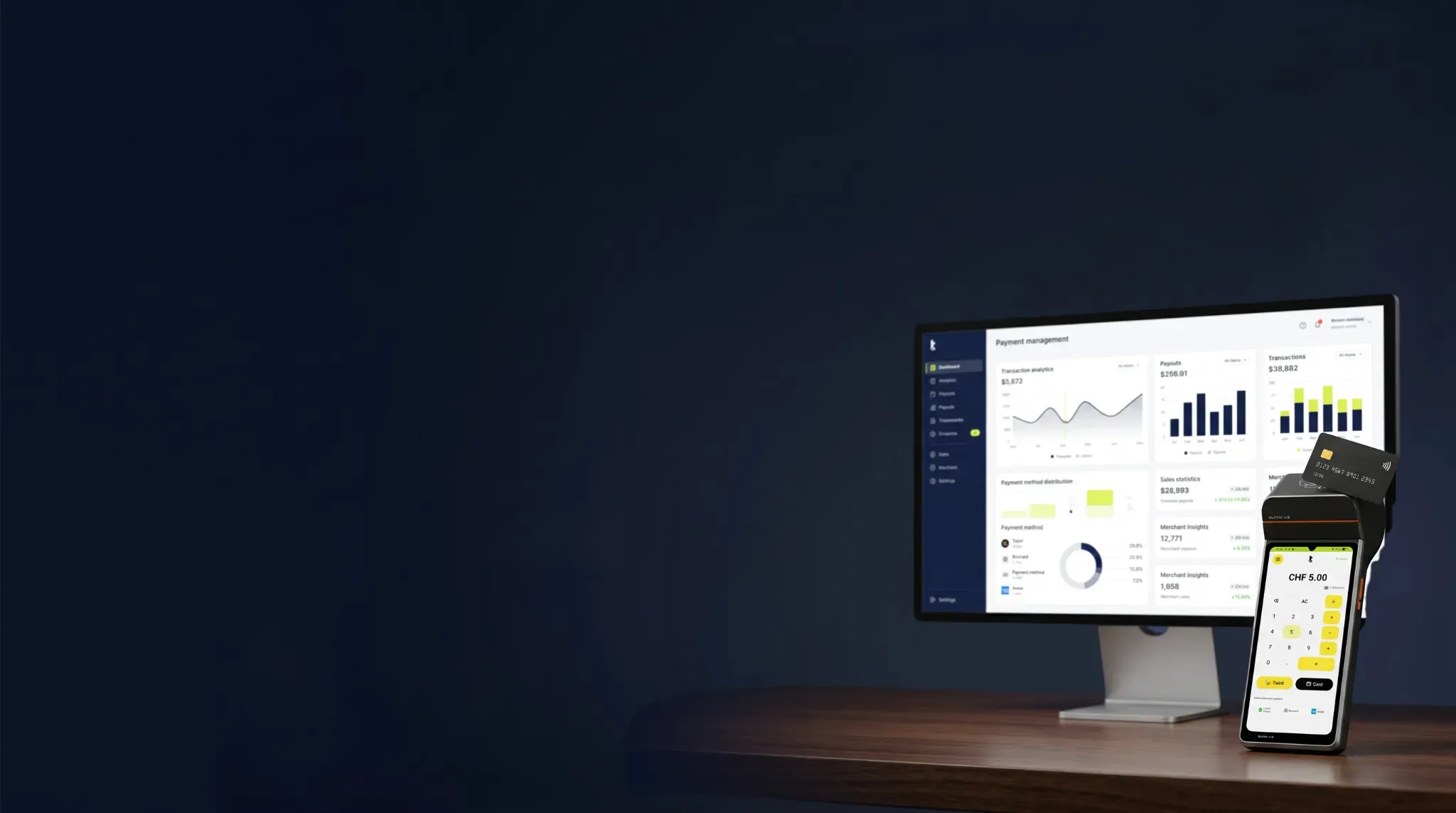
- Kontrolna tabla prikazuje ukupan promet za odabrani period.
- Filterom sužavaš prikaz na danas, ovu sedmicu, ovaj mjesec ili slobodno odabran period.
- Pregled navodi broj transakcija, ukupan iznos napojnica i prosječan iznos.
- Kada pređeš mišem preko grafikona, vidiš raspodjelu prometa po načinima plaćanja.
- Niže su posljednje transakcije s udjelom napojnice; zeleni status «Success» potvrđuje plaćanje.
Aktiviraj napojnicu
Podesi napojnicu za svoju firmu.
Korak po korak
- U portalu otvori odjeljak «Napojnica» u Konfiguraciji uređaja.
- Odaberi da li funkcija važi za ovaj terminal, cijelu lokaciju ili sve terminale.
- Uključi je prekidačem s desne strane i postavi do pet procenata, na primjer 5, 10, 15 i 20.
- Sačuvaj konfiguraciju. Nakon otprilike jedne minute terminal preuzima postavku.
- Tokom plaćanja prikazuju se prijedlozi, a kupac ih može jednostavno preskočiti.
Prije registracije
Koliko Aduno Pay košta, kome odgovara i šta s njim prihvaćaš.
Zašto Aduno Pay?
Aduno Pay je švicarsko rješenje za plaćanje putem SoftPOS-a, terminala i kase. Prihvaćaš Visa, Mastercard, TWINT i druga sredstva plaćanja. Svim transakcijama, isplatama i naknadama upravljaš transparentno u Aduno Pay portalu.
Za koga je Aduno Pay?
Aduno Pay odgovara firmama svake veličine. Od samostalnih obrtnika, preko restorana, trgovina i pružatelja usluga, do firmi s više poslovnica, događaja i firmi s integracijom kase.
Ko može koristiti Aduno Pay?
Aduno Pay je dostupan firmama, udruženjima, fondacijama i javnim ustanovama u Švicarskoj. Uvjet su uspješna registracija i odobrenje.
Koliko košta Aduno Pay?
Aduno Pay se oslanja na transparentne naknade i pušta te da biraš između dva modela. Transparentno: mrežne naknade se prosljeđuju 1:1, na to dolazi fiksna naknada za uslugu od 0.45%. Paušalno: jedna stopa po plaćanju, sve uključeno – 1.3% za kreditne i 0.8% za debitne kartice Vise i Mastercarda. Oprema, servisni paketi i dodatne usluge obračunavaju se posebno. Aktuelne cijene su ti uvijek dostupne na našoj stranici s cijenama.
Koja sredstva plaćanja mogu prihvatiti s Aduno Payem?
S Aduno Payem prihvaćaš Visa, Visa Debit, V PAY, Mastercard, Debit Mastercard, Maestro, American Express, PostFinance Card, TWINT, Apple Pay, Google Pay, Samsung Pay, Lunch-Check, Boncard i Reka. American Express, Lunch-Check, Boncard i Reka uključeni su od paketa Business. Novi načini plaćanja se stalno dodaju.
Koliko su naknade transparentne?
Sve naknade su transparentno prikazane u Aduno Pay portalu. Vidiš mrežne naknade, naknadu za uslugu te sve isplate i obračune u detalje.
Kada dobivam isplatu?
Isplata slijedi dogovoreni ritam isplata. U Aduno Pay portalu u svakom trenutku vidiš kada će transakcija predvidivo biti odobrena na tvom bankovnom računu.
Kakvi su vaši uvjeti otkaza?
Nema minimalnog trajanja. Svoj paket možeš otkazati uz otkazni rok od mjesec dana.
Gdje mogu upoznati Aduno Pay?
Rado ti pokazujemo Aduno Pay uživo ili u online demonstraciji. Javi nam se i dogovori termin bez obaveze.
Podešavanje i prvi koraci
Registracija, uređaji i svakodnevni rad s Aduno Payem.
Kako se registriram na Aduno Pay?
Registracija traje samo nekoliko minuta i potpuno je digitalna. Nakon odobrenja možeš aktivirati svoj uređaj i odmah primati plaćanja.
Koji uređaji su podržani?
Za SoftPOS ti treba kompatibilan Android uređaj s NFC-om i internetskom vezom. Ako ne želiš koristiti vlastiti uređaj, terminal možeš naručiti direktno kod Aduno Paya. Isporučujemo ga već podešenog i spremnog za rad.
Je li Aduno Pay certificiran?
Da. Aduno Pay ispunjava zahtjeve međunarodnih kartičnih organizacija i radi s certificiranim partnerima te modernim sigurnosnim standardima za obradu plaćanja.
Koliko uređaja mogu povezati sa svojim računom?
Možeš upravljati proizvoljnim brojem uređaja i lokacija. Nove uređaje dodaješ jednostavno, u svakom trenutku.
Kako primam plaćanje?
Unesi iznos na terminalu, u kasa-sistemu ili u aplikaciji. Kupac plaća beskontaktno. Iznosi preko CHF 80 dodatno se potvrđuju unosom PIN-a na uređaju. Zatim kupac dobiva račun digitalno ili, po želji, odštampan.
Mogu li primati plaćanja s PIN-om?
Da. Nakon što se kartica beskontaktno prisloni na uređaj, u Švicarskoj se kod iznosa preko CHF 80 PIN mora unijeti direktno na uređaju.
Mogu li aktivirati i podesiti napojnicu?
Da. Napojnicu možeš u portalu u svakom trenutku uključiti ili isključiti po uređaju. Ti odlučuješ prikazuju li se fiksni prijedlozi u postocima ili kupac iznos unosi slobodno.
Mogu li pratiti napojnice?
Da. Portal prikazuje sve napojnice na nadzornoj ploči. Tako u svakom trenutku imaš pregled primljenih napojnica.
Mogu li prilagoditi račun o plaćanju?
Da. Tekst na računu možeš prilagoditi u skladu s propisima i dodatno postaviti logo svoje firme.
Treba li mi poseban printer za račune?
Ne. Digitalni računi su standardno dostupni. Ako ti trebaju papirni računi, Aduno Pay podržava vanjske printere Sunmi te mrežne Epson printere za račune.
Mogu li povezati svoj kasa-sistem s Aduno Payem?
Da. Aduno Pay ima sučelja prema brojnim kasa-sistemima. Ovisno o rješenju, povezivanje ide preko direktne integracije, API-ja ili Android Intenta. Rado zajedno s tobom provjerimo koja integracija odgovara.
Portal i podrška
Tvoj portal, tvoji podaci i pomoć kad ti zatreba.
Mogu li vidjeti sve transakcije u portalu?
Da. U Aduno Pay portalu nalaziš sve transakcije, naknade, povrate i isplate. Dodatno vidiš kada će transakcija predvidivo biti isplaćena. Ako želiš koristiti automatsko usklađivanje s bankom, i tu ti pomažemo.
Kako mogu resetirati podatke za prijavu?
Na prijavi klikni na «Zaboravljena lozinka» i slijedi upute. Ako više nemaš pristup svom računu, naša podrška ti rado pomaže.
Kako dobivam podršku?
Naš tim podrške u Švicarskoj pomaže ti telefonom i e-mailom. Uz to u centru za pomoć nalaziš upute, videe i odgovore na česta pitanja.
Šta da radim ako imam problem?
U portalu za klijente otvori dio «Podrška» i ukratko opiši svoj problem. Tako tvoj zahtjev odmah stiže pravom timu. Naravno, možeš nas kontaktirati i telefonom ili e-mailom.
Šta da radim ako se uređaj pokvari?
S Aduno Payem ne ovisiš o jednom jedinom uređaju. Ako imaš još jedan Android uređaj, jednostavno instaliraš Aduno Pay aplikaciju i skeniraš QR kod u portalu. Za nekoliko sekundi novi uređaj postaje punopravan terminal. Ako koristiš Aduno Pay terminal, mi se naravno pobrinemo za brzu zamjenu.
Još pitanja? Tu smo za tebe.
Naš tim podrške u Švicarskoj ti pomaže osobno – telefonom ili e-mailom. Nije call centar, nego stvarni ljudi.
Radno vrijeme podrške
Pon – Pet: 7.30 – 21.30
Vikend: 9.00 – 16.00
Radi se o reklamaciji? Podnesi reklamaciju